
LLM-Hardware-Rechner: So findest du heraus, welches lokale Modell auf deiner Hardware läuft
Artikel-Übersicht
Die häufigste Frage zu lokalen Sprachmodellen ist nicht „Welches Modell ist das beste?“, sondern „Läuft das bei mir – und wie schnell?“ Die Antwort hängt an drei Zahlen: wie viel Speicher deine Hardware hat, wie schnell sie ihn lesen kann und wie groß das Modell ist. Wer das einmal für fünf Grafikkarten und zehn Modelle von Hand ausrechnet, sitzt einen Abend an einer Tabelle.
Genau das nimmt dir der LLM-Hardware-Rechner ab. Er stellt 68 Geräte – Grafikkarten von NVIDIA, AMD und Intel, Macs vom Mac mini bis zum Mac Studio, KI-Mini-PCs wie DGX Spark und Strix Halo, reine CPU-Systeme und Multi-GPU-Builds – 92 offenen Modellen gegenüber, von Qwen3.5 0.8B bis Kimi K3. Für jede Kombination zeigt er, ob das Modell in den Speicher passt, wie viele Token pro Sekunde es schreibt, wie lange ein langer Prompt braucht und welche Qualität du bekommst.
Dieser Artikel zeigt, wie du den Rechner bedienst, was die einzelnen Einstellungen bewirken und wie du die Ergebnisse liest. Er spielt drei typische Kauf- und Nutzungsfragen konkret durch und legt am Ende offen, wie gerechnet wird und wo die Grenzen liegen. Welche Hardware es gibt und was sie kostet, steht ausführlich in Hardware für lokale LLMs; welches Modell zu welchem Zweck passt, in Welches Ollama-Modell?.
Der Rechner zum Ausprobieren
Du kannst den Rechner direkt hier im Artikel benutzen. Vorausgewählt sind sieben verbreitete Hardwareklassen und elf aktuelle Modelle. Klick auf ein Feld, und darunter erscheint die Detailansicht mit allen Zahlen. Über „Im Vollbild öffnen“ kommst du auf die eigene Seite des Rechners mit mehr Platz und einem teilbaren Link.
Die folgenden Abschnitte erklären, was du da siehst.
Die kurze Antwort: So liest du das Ergebnis
Jedes Feld der Matrix beantwortet drei Fragen auf einmal: Passt das Modell? Wie schnell schreibt es? Wie gut ist es? Die Farbe sagt dir, ob die Kombination im Alltag taugt, die große Zahl ist das Schreibtempo in Token pro Sekunde, der kleine Balken die Speicherauslastung.
In drei Schritten zur Antwort:
- Hardware wählen: deine eigene oder die, die du kaufen willst – ruhig mehrere zum Vergleich.
- Modelle wählen: die, die du nutzen willst, oder eine der Vorauswahlen wie „Coding“ oder „Gutes Deutsch“.
- Feld anklicken: Die Detailansicht zeigt Antwortzeiten, die Aufteilung des Speichers und eine Vorschau, die im berechneten Tempo tippt.
Grün heißt „schneller, als du liest“, Gelb „etwa so schnell, wie du liest“, Orange und Rot „langsamer“, schraffiertes Grau „passt nicht in den Speicher“.
Schritt 1: Hardware und Modelle auswählen
Die Auswahl besteht aus zwei Karten: links die Hardware, rechts die Modelle. Über jeder Karte stehen Vorauswahlen, darunter die aktuell gewählten Einträge als Chips, die du mit dem × wieder entfernst. Über „Hardware hinzufügen oder entfernen“ klappt die vollständige Liste auf.
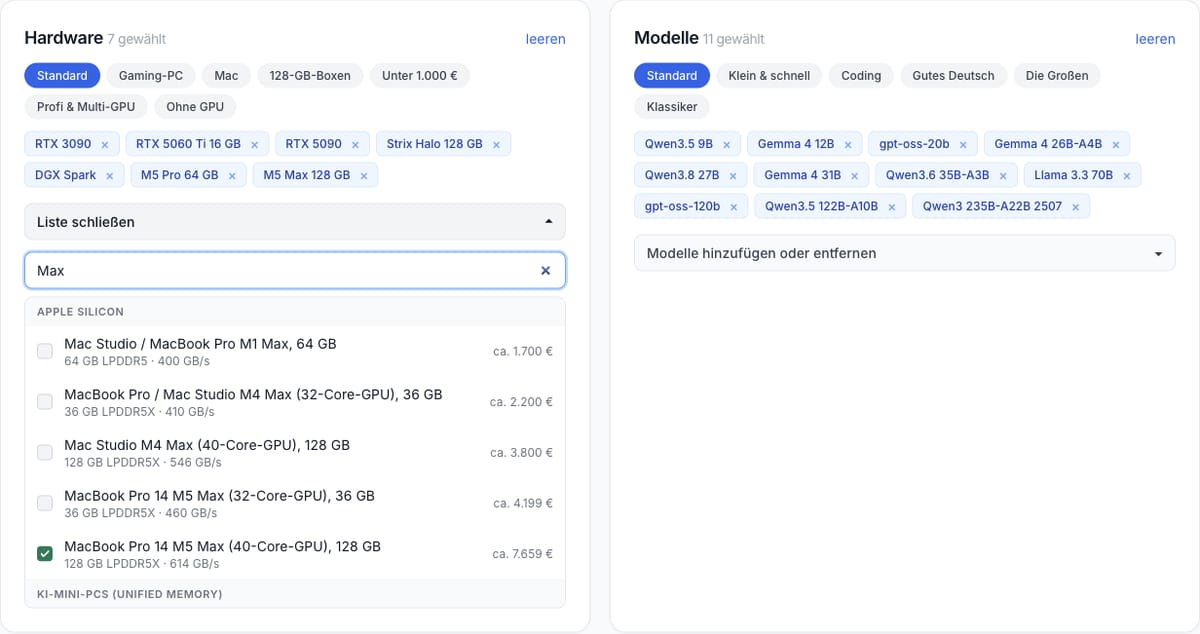
Die zwei Auswahlkarten des Rechners: links Hardware mit Vorauswahlen wie Gaming-PC, Mac und 128-GB-Boxen, darunter die aufgeklappte Liste mit der Suche nach „Max“ und den passenden Apple-Chips mit Speicher, Bandbreite und Preis; rechts die Modellauswahl mit Vorauswahlen wie Coding und Gutes Deutsch
Die Suche filtert sofort: „Max“ zeigt alle M-Max-Chips mit Speicher, Bandbreite und Preis. Die Vorauswahlen oben setzen mit einem Klick eine ganze Gruppe.
Die Vorauswahlen für Hardware decken die typischen Kaufentscheidungen ab:
| Vorauswahl | was drin ist |
|---|---|
| Standard | ein Querschnitt von RTX 5060 Ti bis DGX Spark |
| Gaming-PC | aktuelle und gebrauchte Grafikkarten von RTX 4060 Ti bis RTX 5090 |
| Mac | Mac mini, MacBook Pro und Mac Studio vom M4 mit 16 GB bis zum M5 Ultra mit 512 GB |
| 128-GB-Boxen | Strix Halo, DGX Spark, ASUS GX10, RTX Spark N1X und Macs mit 128 GB |
| Unter 1.000 € | die günstigen Einstiege, automatisch nach Preis sortiert |
| Profi & Multi-GPU | Workstation-Karten und Builds mit zwei oder vier GPUs |
| Ohne GPU | Desktop-CPU mit DDR5 und ein EPYC-Server |
Drei Details helfen bei der Suche:
- Macs stehen je Speicherausbau einzeln in der Liste, also etwa „M5 Max 128 GB“ und „M5 Max 36 GB“. Bei Apple entscheidet der Speicher über alles, und die kleineren Varianten haben teils auch weniger Bandbreite.
- Multi-GPU-Builds wie „2× RTX 3090“ addieren den Speicher, aber nicht das Tempo. Warum, steht weiter unten bei den Grenzen.
- Rechenzentrums-GPUs wie H100 und B200 sind nur zum Vergleich dabei und haben keinen Preis.
Bei den Modellen sind die Listen nach Größe gruppiert: klein bis 10 Milliarden Parameter, mittel bis 40, groß bis 150 und riesig darüber. Die Suche findet neben Namen auch Stärken – „Coding“, „Deutsch“ oder „Agenten“ funktionieren als Suchbegriff. Hinter jedem Modell steht der Qualitätswert, dazu bei MoE-Modellen die Zahl der aktiven Parameter.
Schritt 2: Die Einstellungen
Die Einstellungsleiste verändert die Rechnung für alle Felder gleichzeitig. Die Voreinstellungen entsprechen dem, was Ollama und LM Studio ohne Anpassung tun: 4-Bit-Quantisierung, 8.000 Token Kontext, nichts ausgelagert.

Die Einstellungsleiste des Rechners mit den Schaltern für Quantisierung von Q3 bis FP16, dem Kontextfenster von 4k bis 256k, dem Auswahlfeld für das Auslagern in den RAM und den Schaltern für KV-Cache in 8 Bit und Speicherlimit anheben
Alle Einstellungen auf einen Blick. Das Fragezeichen neben jedem Punkt erklärt ihn beim Überfahren mit der Maus.
Quantisierung
Die Quantisierung legt fest, mit wie vielen Bits jedes Gewicht gespeichert wird. Q4 ist der Standard: Das Modell wird rund viermal kleiner als im Original, der Qualitätsverlust ist kaum messbar. Q5 und Q6 sind näher am Original, Q8 ist praktisch verlustfrei und doppelt so groß wie Q4, FP16 sind die Originalgewichte. Q3 ist der Notbehelf, wenn sonst nichts passt.
Die Option „Beste passende“ wählt für jedes Feld einzeln die höchste Stufe, die noch in den Speicher passt. Das klingt verlockend, kostet aber Tempo: Größere Gewichte müssen bei jedem Token gelesen werden. Qwen3.8-27B schreibt auf einem MacBook Pro mit M5 Max in Q4 rund 28 Token pro Sekunde, in Q8 nur noch 17. Nimm „Beste passende“, wenn dir Qualität wichtiger ist als Geschwindigkeit.
Modelle, die nativ in 4 Bit veröffentlicht werden – vor allem gpt-oss mit seinem MXFP4-Format –, bleiben immer in ihrer Originalstufe. Eine höhere gibt es nicht.
Wie die Verfahren dahinter funktionieren, erklärt Quantisierung von LLMs.
Kontextfenster
Das Kontextfenster bestimmt, wie viel Text das Modell gleichzeitig im Blick hat: Chatverlauf, eingefügte Dokumente, Code. Für Chats reichen 8.000 Token, für Coding-Agenten und lange Dokumente solltest du 32.000 bis 128.000 einstellen. Jeder Token im Kontext belegt Speicher im sogenannten KV-Cache, und der wächst linear mit der Länge. Wie viele Token deine Dokumente oder dein Code tatsächlich haben, zählt der Token-Rechner. Er zeigt auch den KV-Cache für lokale Modelle und verlinkt mit passender Kontextlänge zurück in diesen Rechner.
Wie stark, hängt von der Architektur ab. Ein Llama 3.1 8B braucht bei 128.000 Token Kontext rund 17 GB nur für den KV-Cache – mehr als für seine Gewichte. Qwen3.8-27B kommt bei derselben Länge mit knapp 9 GB aus, weil nur jede vierte seiner Schichten einen wachsenden Cache hat. Der Rechner kennt diese Unterschiede für jedes Modell aus dessen Konfigurationsdatei.
Mehr Kontext macht das Modell außerdem langsamer, wenn er gefüllt ist: Bei jedem neuen Token wird auch der Cache gelesen. Die Detailansicht zeigt deshalb zwei Werte – das Tempo im kurzen Chat und das bei vollem Kontext.
Auslagern in den RAM
Passt ein Modell nicht in den Grafikspeicher, kann ein Teil im normalen Arbeitsspeicher liegen. Das funktioniert, ist aber deutlich langsamer, weil der Arbeitsspeicher nur einen Bruchteil der Bandbreite einer Grafikkarte hat. Diese Einstellung gilt nur für Grafikkarten; bei Macs und Mini-PCs mit geteiltem Speicher gibt es nichts auszulagern.
Bei MoE-Modellen ist das Auslagern erstaunlich brauchbar, weil pro Token nur ein kleiner Teil der Gewichte gelesen wird. Bei dichten Modellen bricht das Tempo dagegen stark ein. Ein Beispiel steht weiter unten.
KV-Cache in 8 Bit
Dieser Schalter halbiert den Speicher für den Kontext bei kaum messbarem Qualitätsverlust. Wenn ein Modell bei langem Kontext knapp nicht passt, ist das der erste Hebel – noch vor einer kleineren Quantisierung. In Ollama setzt du dafür OLLAMA_KV_CACHE_TYPE=q8_0, in llama.cpp -ctk q8_0 -ctv q8_0.
Ein Beispiel: Qwen3.8-27B in Q4 mit 128.000 Token Kontext braucht rund 26 GB und passt damit nicht auf eine RTX 3090. Mit 8-Bit-KV-Cache sind es 22 GB, und es passt.
Speicherlimit anheben
Dieser Schalter erscheint nur, wenn ein Mac oder ein Strix-Halo-Rechner ausgewählt ist. macOS gibt der Grafikeinheit standardmäßig nur etwa zwei Drittel bis drei Viertel des Arbeitsspeichers. Ein Mac mit 128 GB kann also ohne Eingriff nur rund 96 GB für ein Modell nutzen. Mit sudo sysctl iogpu.wired_limit_mb=… lässt sich das Limit anheben (bis zum nächsten Neustart).
Bei Strix Halo ist es ähnlich: Unter Windows lassen sich höchstens 96 GB als Grafikspeicher zuweisen, unter Linux per GTT rund 120 GB. Mit angehobenem Limit passt dort zum Beispiel Qwen3 235B-A22B in Q3 – vorher nicht.
Schritt 3: Die Matrix lesen
Jede Zeile ist ein Modell, jede Spalte eine Hardware. Über den Spalten stehen Speicher, Bandbreite und Preis, links neben den Zeilen Parameterzahl und ein kleiner Balken für den Qualitätswert.
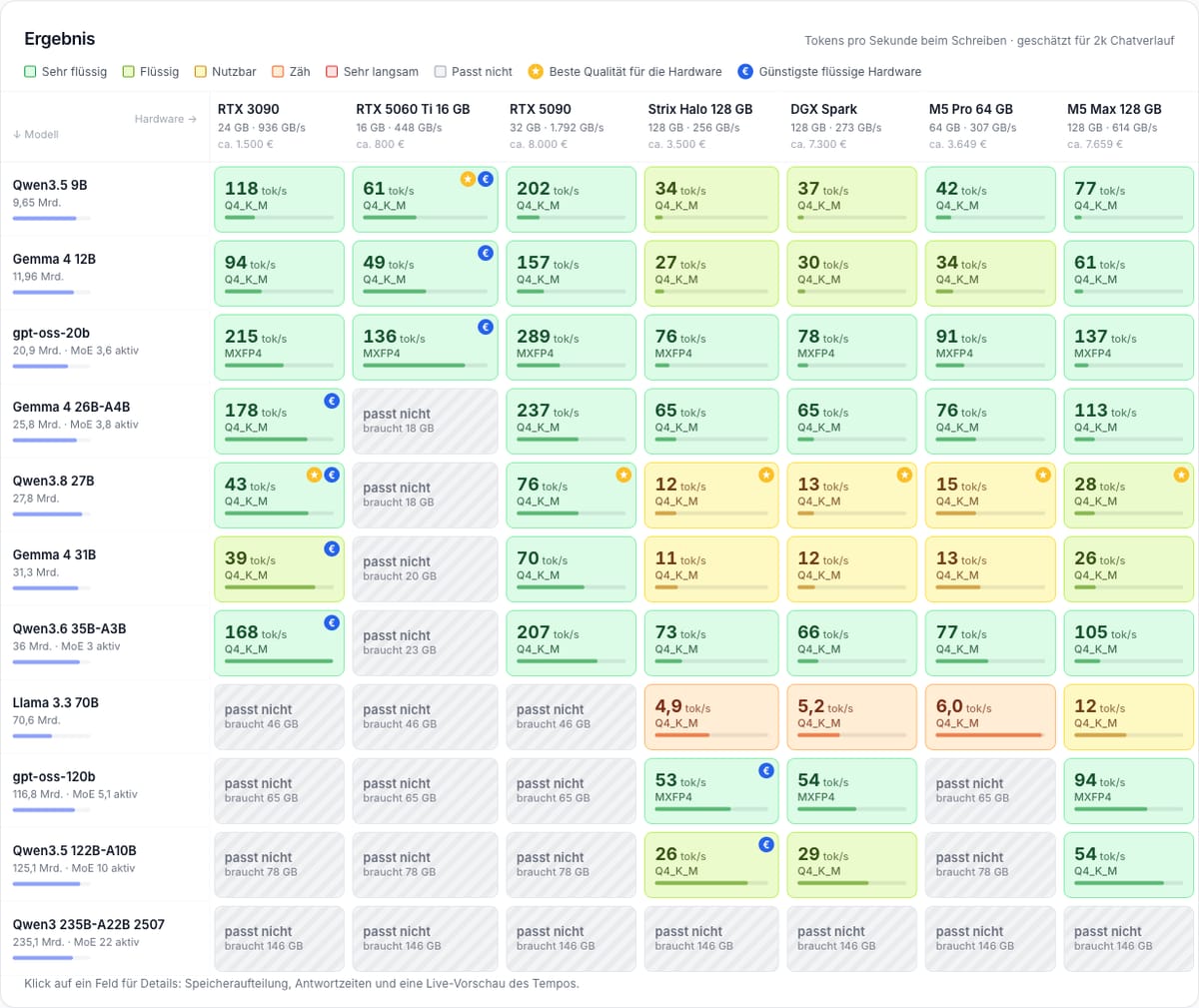
Die Ergebnismatrix mit elf Modellen von Qwen3.5 9B bis Qwen3 235B in den Zeilen und sieben Geräten von RTX 3090 bis M5 Max in den Spalten. Kleine Modelle sind überall grün, Qwen3.8 27B ist auf den Grafikkarten grün und auf Strix Halo, DGX Spark und M5 Pro gelb, große Modelle passen nur auf die 128-GB-Geräte
Die Standardauswahl auf einen Blick: Kleine Modelle laufen überall flüssig, dichte Modelle mit 27 bis 31 Milliarden Parametern trennen schnelle Grafikkarten von Systemen mit geteiltem Speicher, und die großen MoE-Modelle passen nur auf die 128-GB-Geräte.
Die Farben folgen festen Schwellen beim Schreibtempo:
| Farbe | Bewertung | Token pro Sekunde | was das im Alltag heißt |
|---|---|---|---|
| Dunkelgrün | Sehr flüssig | ab 40 | Text erscheint deutlich schneller, als du liest |
| Hellgrün | Flüssig | 15 bis 40 | angenehm für Chat und Coding |
| Gelb | Nutzbar | 7 bis 15 | etwa so schnell, wie du liest |
| Orange | Zäh | 2,5 bis 7 | eher für Aufgaben im Hintergrund |
| Rot | Sehr langsam | unter 2,5 | läuft, aber kaum nutzbar |
| Grau schraffiert | Passt nicht | – | zu groß für den Speicher |
Die Grenze bei rund 7 Token pro Sekunde ist kein Zufall: Ein Erwachsener liest etwa vier Wörter pro Sekunde, und ein deutsches Wort sind im Schnitt etwa 1,6 Token.
In jedem Feld stehen außerdem:
- die große Zahl: Token pro Sekunde beim Schreiben, geschätzt für einen Chat mit rund 2.000 Token Verlauf,
- die Quantisierung, mit der gerechnet wurde (wichtig bei „Beste passende“),
- der kleine Balken: wie voll der nutzbare Speicher ist – ein fast voller Balken heißt, dass für mehr Kontext kaum Luft bleibt,
- bei „passt nicht“ der Speicherbedarf, damit du siehst, wie weit es fehlt.
Zwei Markierungen heben Empfehlungen hervor. Der gelbe Stern markiert je Hardware das Modell mit der höchsten Qualität, das noch mindestens „nutzbar“ läuft – das Beste, was du aus dieser Hardware herausholst. Das blaue Euro-Zeichen markiert je Modell die günstigste Hardware, auf der es mindestens flüssig läuft – der Preistipp, wenn du für ein bestimmtes Modell kaufen willst.
Schritt 4: Die Detailansicht
Ein Klick auf ein Feld öffnet darunter die Detailansicht mit allen Zahlen und der Begründung. Ein zweiter Klick auf dasselbe Feld schließt sie wieder.
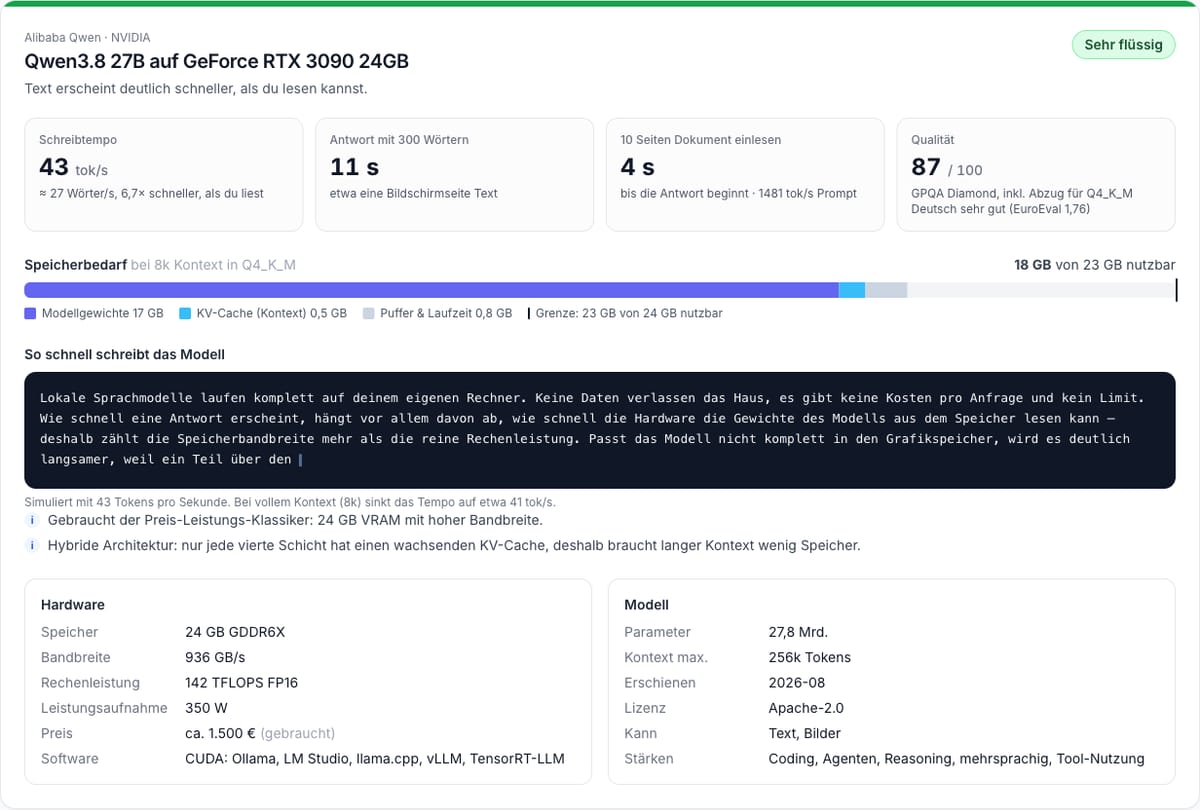
Die Detailansicht für Qwen3.8 27B auf einer GeForce RTX 3090 mit der Bewertung Sehr flüssig, vier Kennzahlen (43 Token pro Sekunde, 11 Sekunden für 300 Wörter, 4 Sekunden für 10 Seiten, Qualität 87), dem Speicherbalken mit 18 von 23 GB, der dunklen Tippvorschau und den Steckbriefen von Hardware und Modell
Qwen3.8-27B auf einer gebrauchten RTX 3090: 43 Token pro Sekunde, 18 von 23 GB belegt, und eine Vorschau, die genau so schnell tippt.
Oben stehen vier Kennzahlen in Alltagsgrößen:
- Schreibtempo in Token und Wörtern pro Sekunde, mit dem Vergleich zur Lesegeschwindigkeit.
- Antwort mit 300 Wörtern: wie lange eine typische Antwort von einer Bildschirmseite dauert.
- 10 Seiten Dokument einlesen: wie lange es dauert, bis die Antwort überhaupt beginnt, wenn du ein Dokument mit rund 6.000 Token mitschickst. Diese Zahl unterschätzen viele beim Kauf – dazu gleich mehr.
- Qualität als Wert von 0 bis 100, mit Abzug für die Quantisierung und, wo vorhanden, dem Ergebnis im deutschen EuroEval-Leaderboard.
Darunter zeigt der Speicherbalken, woraus sich der Bedarf zusammensetzt: Modellgewichte, KV-Cache für den Kontext und Puffer für Laufzeit und Rechenpuffer. Der schwarze Strich markiert die Grenze des nutzbaren Speichers.
Die Tippvorschau ist der eigentliche Grund, warum es den Rechner gibt. Zahlen wie „14 Token pro Sekunde“ sagen wenig, bis man sieht, wie sich das anfühlt. Die Vorschau schreibt einen Absatz genau im berechneten Tempo – stell zwei Felder nacheinander ein, und du merkst den Unterschied zwischen 15 und 45 Token pro Sekunde sofort.
Unter der Vorschau stehen Hinweise, wenn es etwas zu beachten gibt: dass ein Teil im Arbeitsspeicher liegt, dass eine kleinere Quantisierung passen würde, dass das Speicherlimit angehoben werden müsste oder dass Angaben zum Modell noch unsicher sind. Ganz unten stehen die Steckbriefe von Hardware und Modell mit Bandbreite, Rechenleistung, Preis, Software, Lizenz und Kontextlänge.
Drei typische Fragen, durchgespielt
„Ich habe eine Grafikkarte mit 16 GB – was geht?“
Wähl die RTX 5060 Ti 16 GB (oder deine eigene Karte) und die Vorauswahl „Standard“ bei den Modellen. Das Ergebnis: Alles bis etwa 12 Milliarden Parameter läuft sehr flüssig, gpt-oss-20b sogar mit über 130 Token pro Sekunde. Die dichten Modelle ab 27 Milliarden passen in Q4 nicht.
Dann wird es interessant:
- Qwen3.8-27B braucht in Q4 rund 18 GB, die Karte hat 15,4 GB nutzbar. Der Hinweis sagt: In Q3 würde es passen.
- Gemma 4 26B-A4B passt in Q3 mit 14,5 GB und schreibt dann über 130 Token pro Sekunde, weil es als MoE-Modell nur 3,8 Milliarden Parameter pro Token liest.
- Qwen3.6 35B-A3B passt auch in Q3 nicht. Stell „Auslagern in den RAM“ auf 32 GB, und es läuft trotzdem mit rund 49 Token pro Sekunde – ein Drittel der Gewichte liegt dann im Arbeitsspeicher. Mit Qwen3.8-27B, einem dichten Modell, bricht dasselbe Auslagern auf rund 11 Token pro Sekunde ein.
Die Lehre daraus: Auf 16 GB sind MoE-Modelle der Weg zu mehr Qualität, nicht die großen dichten Modelle.
„Mac oder Grafikkarte für Qwen3.8-27B?“
Wähl Qwen3.8-27B und als Hardware RTX 3090, RTX 5090, Mac mini M5 Pro mit 64 GB und Mac Studio M5 Max mit 128 GB. Klick die Felder nacheinander an:
| Hardware | Schreibtempo | 10 Seiten einlesen | 30.000 Token einlesen | Preis |
|---|---|---|---|---|
| RTX 3090 (gebraucht) | 43 tok/s | 4 s | 20 s | ca. 1.500 € |
| RTX 5090 | 76 tok/s | 2 s | 9 s | ca. 8.000 € |
| Mac mini M5 Pro 64 GB | 15 tok/s | 17 s | 87 s | 3.319 € |
| Mac Studio M5 Max 128 GB | 28 tok/s | 9 s | 43 s | 5.859 € |
Werte aus dem Rechner, Q4_K_M, 8.000 Token Kontext.
Beim Schreiben liegt die gebrauchte RTX 3090 vorn, beim Einlesen langer Prompts erst recht. Für einen Chat ist auch der Mac mini mit 15 Token pro Sekunde brauchbar. Für einen Coding-Agenten, der bei jedem Schritt 30.000 Token Kontext mitschickt, wartest du dort aber anderthalb Minuten, bevor die Antwort beginnt. Die Macs spielen ihre Stärke erst aus, wenn ein Modell nicht mehr in 24 oder 32 GB passt.
Stell zum Gegencheck das Kontextfenster auf 128k: Dann passt Qwen3.8-27B in Q4 nicht mehr auf die RTX 3090 – erst mit „KV-Cache in 8 Bit“ wieder. Die Macs haben dieses Problem nicht.
„Lohnt sich eine 128-GB-Box?“
Nimm die Vorauswahl „128-GB-Boxen“ und bei den Modellen „Die Großen“. Die großen MoE-Modelle laufen auf allen 128-GB-Systemen flüssig, die großen dichten Modelle auf keinem.
- gpt-oss-120b schreibt auf Strix Halo und DGX Spark gut 50 Token pro Sekunde, auf dem M5 Max über 90.
- Qwen3.5 122B-A10B kommt auf Strix Halo und DGX Spark auf 26 bis 29 Token pro Sekunde, auf dem M5 Max auf 54.
- Llama 3.3 70B, ein dichtes Modell, schafft auf Strix Halo und DGX Spark nur rund 5 Token pro Sekunde – das ist zäh.
- Qwen3 235B-A22B passt in Q4 nirgends. Mit „Speicherlimit anheben“ und Q3 läuft es auf Strix Halo mit 14 und auf dem M5 Max mit 28 Token pro Sekunde.
Beim Einlesen zeigt sich der Unterschied zwischen den Boxen: Für 30.000 Token Prompt braucht gpt-oss-120b auf dem DGX Spark rund 20 Sekunden, auf Strix Halo fast 50. Der Spark hat die deutlich stärkere Recheneinheit, Strix Halo ist dafür günstiger.
Eine 128-GB-Box lohnt sich, wenn du große MoE-Modelle nutzen willst. Wer nur Modelle bis 30 Milliarden Parameter braucht, ist mit einer Grafikkarte schneller und meist billiger dran.
Und wenn das Modell nur knapp nicht passt?
Ein letztes Beispiel zeigt, was Auslagern bei MoE-Modellen bringt: gpt-oss-120b auf einer RTX 4090 mit 24 GB, „Auslagern in den RAM“ auf 64 GB.
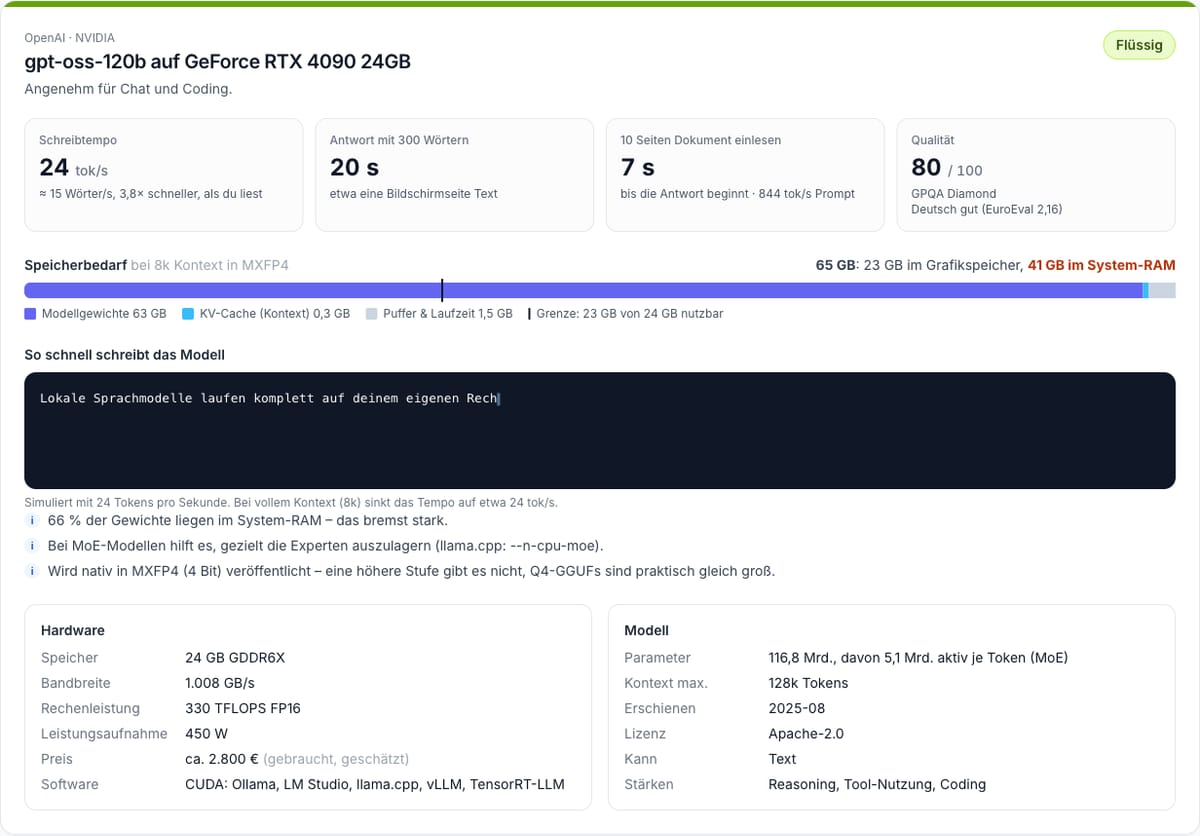
Detailansicht für gpt-oss-120b auf einer RTX 4090 mit Auslagern: 24 Token pro Sekunde, Bewertung Flüssig, der Speicherbalken zeigt 65 GB Bedarf, davon 23 GB im Grafikspeicher und 41 GB im System-RAM, darunter der Hinweis, dass 66 Prozent der Gewichte im Arbeitsspeicher liegen
Zwei Drittel des Modells liegen im Arbeitsspeicher, und trotzdem schreibt es mit rund 24 Token pro Sekunde – weil pro Token nur 5,1 der 117 Milliarden Parameter gelesen werden.
Der Hinweis in der Detailansicht nennt auch gleich den Trick dafür: In llama.cpp lagert --n-cpu-moe gezielt die Experten aus und behält die Teile, die bei jedem Token gebraucht werden, auf der Grafikkarte.
So rechnet der Rechner
Alle Werte sind Schätzungen aus den technischen Daten, kalibriert an veröffentlichten Messungen. Gemessen wird nichts live. Dafür lassen sich so Kombinationen vergleichen, die noch niemand getestet hat.
Speicherbedarf: Gewichte (Parameter × Bits pro Gewicht ÷ 8) plus KV-Cache (Kontextlänge × Bytes pro Token aus der Modellarchitektur) plus Puffer. Wo es echte GGUF-Dateien gibt, nimmt der Rechner deren tatsächliche Größe statt der Formel.
Schreibtempo: Für jedes neue Token müssen alle aktiven Gewichte einmal aus dem Speicher gelesen werden, dazu der bisherige Kontext. Deshalb gilt vereinfacht:
Zeit pro Token = gelesene GB ÷ (Effizienz × Speicherbandbreite) + Schichten × feste Kosten pro Schicht
Token pro Sekunde = 1 ÷ Zeit pro Token
Der zweite Teil – feste Kosten pro Schicht für Kernel-Starts und Synchronisation – erklärt, warum kleine Modelle und MoE-Modelle auf schnellen Grafikkarten nicht ganz so schnell werden, wie die Bandbreite allein verspricht. Ein M3 Ultra liest zum Beispiel anderthalbmal so schnell aus dem Speicher wie ein M4 Max, ist bei einem 7B-Modell aber nur rund 10 Prozent schneller.
Einlesen des Prompts: Das ist rechenbegrenzt, nicht speicherbegrenzt: Prompt-Token pro Sekunde ≈ Effizienz × FP16-Rechenleistung ÷ (2 × aktive Parameter). Hier sind NVIDIA-Karten den Macs und Mini-PCs weit voraus.
Kalibrierung: Effizienz und feste Kosten sind je Plattform – CUDA, Metal, Vulkan und ROCm, SYCL, CPU – an 112 veröffentlichten Messungen aus den llama.cpp-Benchmarks und Testberichten angepasst. Gegen 62 davon geprüft, liegt der Rechner im Median rund 12 Prozent daneben, und zwar meist vorsichtig, also eher zu langsam. Die Messungen auf meiner eigenen RTX 4090 aus Lokale LLMs auf der RTX 4090 bestätigen das.
Qualität: Als vergleichbaren Wert nimmt der Rechner GPQA Diamond, einen Test mit schweren Wissens- und Reasoning-Fragen auf Hochschulniveau. Er ist der einzige Benchmark, den die Hersteller für fast alle aktuellen Modelle veröffentlichen. Er sagt viel über Wissen und logisches Denken, aber wenig über Coding und Schreibstil. Für Deutsch kommt das Ergebnis im EuroEval-Leaderboard dazu, mehr dazu in Ollama auf Deutsch.
Grenzen: was der Rechner nicht weiß
Der Rechner beantwortet die Frage „Was ist mit dieser Hardware realistisch?“, nicht „Was messe ich genau auf meinem Rechner?“. Die wichtigsten Einschränkungen:
- Ein Nutzer, llama.cpp-Welt. Gerechnet wird für eine einzelne Anfrage mit llama.cpp, Ollama oder LM Studio. vLLM, SGLang und TensorRT-LLM sind auf NVIDIA oft schneller und bedienen mehrere Nutzer gleichzeitig mit einem Vielfachen des Gesamtdurchsatzes.
- Mehrere Grafikkarten addieren Speicher, nicht Tempo. Ollama und llama.cpp verteilen ein Modell standardmäßig nach Schichten, die Karten rechnen nacheinander. Mit Tensor-Parallelität (vLLM oder
-sm tensorin llama.cpp) sind etwa 1,5- bis 1,8-mal höhere Werte drin – das bildet der Rechner nicht ab. - Treiber, Versionen und Einstellungen schwanken. Zwischen Vulkan und ROCm auf derselben AMD-Karte liegen teils 30 Prozent, zwischen alten und neuen llama.cpp-Versionen auf Apple M5 ein Faktor zwei beim Einlesen. Rechne mit ±20 Prozent.
- Denkende Modelle schreiben mehr, als du siehst. Reasoning-Modelle erzeugen vor der Antwort oft Tausende Token Gedankengang. Das Tempo stimmt, die Wartezeit bis zur fertigen Antwort ist aber länger als „300 Wörter“ suggeriert.
- Neue Hardware ist dünn vermessen. Für Apple M5 und M6 ist die Rechenleistung geschätzt, für Gorgon Halo und RTX Spark N1X gibt es kaum unabhängige Messungen. Das betrifft vor allem das Einlesen.
- Preise sind Richtwerte. Die Speicherkrise 2026 hat Grafikkarten und RAM teils verdreifacht, Gebrauchtpreise sind Schätzungen. Vor dem Kauf auf Geizhals prüfen.
Daten und Preise haben den Stand November 2026. Ich aktualisiere sie, wenn neue Modelle oder Geräte erscheinen.
Ergebnisse teilen
Jede Einstellung landet in der Adresse der Seite. Auf der Vollbildseite des Rechners steht in der URL, welche Hardware, welche Modelle, welche Quantisierung und welches Feld gewählt sind. Kopierst du die Adresse, sieht der Empfänger genau deine Matrix samt geöffneter Detailansicht. Aus einem eingebetteten Rechner wie dem oben kommst du über „Im Vollbild öffnen“ mit deiner aktuellen Auswahl dorthin.
Das ist praktisch für Kaufentscheidungen im Team: Statt Screenshots zu schicken, schickst du einen Link, und die andere Seite kann selbst weiterklicken.
Häufige Fragen
Wie genau sind die Werte des Rechners? Im Abgleich mit 62 veröffentlichten Messungen liegt der Rechner im Median rund 12 Prozent daneben, meist auf der vorsichtigen Seite. Für die Frage „Reicht das?“ ist das genau genug, für die Frage „Ist Karte A 5 Prozent schneller als Karte B?“ nicht.
Warum ist ein Modell mit 35 Milliarden Parametern schneller als eins mit 27 Milliarden? Weil es ein MoE-Modell ist. Qwen3.6 35B-A3B liest pro Token nur rund 3 Milliarden Parameter, Qwen3.8-27B alle 27 Milliarden. Den Speicher brauchen beide trotzdem vollständig.
Mein Mac hat 64 GB – warum stehen da nur 48 GB nutzbar?
macOS gibt der Grafikeinheit standardmäßig nur etwa drei Viertel des Arbeitsspeichers. Mit dem Schalter „Speicherlimit anheben“ rechnet der Rechner mit dem höheren Wert, den du per sudo sysctl iogpu.wired_limit_mb einstellen kannst.
Was bedeutet „passt nicht, braucht 18 GB“? Dass das Modell in der gewählten Quantisierung samt Kontext und Puffer 18 GB braucht und die Hardware weniger nutzbaren Speicher hat. Die Detailansicht sagt dir, ob eine kleinere Quantisierung, ein kürzerer Kontext oder das Auslagern helfen würde.
Gilt der Rechner auch für Ollama? Ja. Ollama nutzt intern llama.cpp, und die Voreinstellungen des Rechners – Q4_K_M, 8.000 Token Kontext – entsprechen dem, was Ollama ohne Anpassung tut. Wie du Ollama einrichtest, steht in Ollama: lokale Sprachmodelle betreiben.
Fehlt meine Hardware oder mein Modell? Der Rechner enthält 68 Geräte und 92 Modelle, Stand November 2026. Fehlt etwas Verbreitetes, schreib mir – neue Modelle und Geräte kommen bei der nächsten Aktualisierung dazu.
Zusammenfassung und praktische Tipps
- Speicher entscheidet, ob ein Modell läuft. Gewichte, Kontext und Puffer müssen komplett in den nutzbaren Speicher passen.
- Bandbreite entscheidet, wie schnell es schreibt. Deshalb schlägt eine gebrauchte RTX 3090 bei Modellen, die hineinpassen, fast jeden Mac.
- Rechenleistung entscheidet, wie schnell es liest. Schau dir bei Coding-Agenten und langen Dokumenten die Zeile „10 Seiten Dokument einlesen“ an, nicht nur das Schreibtempo.
- MoE-Modelle sind der Hebel für kleine Grafikkarten. Sie passen in Q3 oder mit Auslagern oft noch gut, dichte Modelle nicht.
- Q4 ist der vernünftige Standard. „Beste passende“ bringt etwas mehr Qualität und kostet spürbar Tempo.
- Langer Kontext kostet Speicher. Wenn es knapp wird, zuerst „KV-Cache in 8 Bit“ einschalten, dann erst die Quantisierung senken.
- Bei Macs und Strix Halo das Speicherlimit mitdenken. Ohne Eingriff ist ein Viertel des Speichers für das Modell tabu.
- Die Tippvorschau ernst nehmen. Wenn dich die Vorschau nervt, wird dich das echte Modell auch nerven.
- Mehrere GPUs für Speicher, nicht für Tempo. Wer mehr Tempo will, braucht vLLM mit Tensor-Parallelität.
- Preise vor dem Kauf prüfen. Der Markt bewegt sich 2026 schneller als jede Tabelle.
Mein Rat: Fang mit der Hardware an, die du schon hast, und schau, welches Modell darauf den gelben Stern bekommt. Das ist fast immer besser, als du denkst – und erst wenn dieses Modell für deine Aufgabe nicht reicht, lohnt der Blick auf neue Hardware. Dann aber mit der Zeile „Einlesen“ im Blick, nicht nur mit den Token pro Sekunde.
Ressourcen
- LLM-Hardware-Rechner – der Rechner auf einer eigenen Seite, mit teilbaren Links
- Hardware für lokale LLMs: Was es gibt, was es kostet und was es leistet – Kaufberatung mit Preisen und Messwerten
- Lokale LLMs auf der RTX 4090: Ollama gegen vLLM – eigene Messungen, an denen sich der Rechner messen lassen muss
- Welches Ollama-Modell? Auswahl nach Hardware und Zweck – Modellwahl nach Anwendungsfall
- Quantisierung von LLMs erklärt – was hinter Q4, Q8 und MXFP4 steckt
- Ollama auf Deutsch: Welche lokalen Modelle gutes Deutsch schreiben – Hintergrund zum EuroEval-Wert
- llama.cpp: Performance auf Apple Silicon – die Messreihe, an der die Werte für Macs kalibriert sind
- llama.cpp: CUDA-Scoreboard – Messungen für NVIDIA-Karten
- llama.cpp: Vulkan-Scoreboard – Messungen für AMD, Intel und Strix Halo
- GPQA: A Graduate-Level Google-Proof Q&A Benchmark – das Paper hinter dem Qualitätswert
- EuroEval: deutsches Leaderboard – die Quelle für die Deutsch-Bewertung
- Eine lokale ChatGPT-Alternative selbst hosten: Komplett offline mit Open WebUI und Ollama
- Welches Ollama-Modell? Auswahl nach Hardware und Zweck
- Ollama installieren: macOS, Linux, Windows und Docker
- Ollama: lokale Sprachmodelle auf dem eigenen Rechner betreiben
- Lokale LLMs auf der RTX 4090: Ollama gegen vLLM, dense gegen MoE – eigene Messwerte
- Ollama auf Deutsch: Welche lokalen Modelle gutes Deutsch schreiben (Stand November 2026)